Winstep Xtreme v25.9 发布!
此版本功能丰富:Launch Pad — 一键启动多个应用/文档/URL 的工作流捆绑包、书架/抽屉/网格堆栈中的多选操作(框选 + CTRL+A 及 Shift/Ctrl 修改键)、每个书架选项卡的独立着色、图标时钟模块的多时区支持(含 DST 处理)等更多功能!
新功能亮点
法语、德语、意大利语、日语、韩语、葡萄牙语和西班牙语语言文件已完全更新到当前版本。

Launch Pad 是一组快捷方式的堆栈 — 应用、文档、URL、内部命令 — 只需单击即可同时启动。无论您是在编码、设计、写作还是切换工作模式,Launch Pad 都能让您立即启动整个工作流。
Launch Pad 在形式和功能上类似于网格堆栈,但与网格堆栈不同,它们只接受应用程序、文档、URL 和内部命令的快捷方式。
- 右键点击任何 Dock、书架、抽屉或网格堆栈 → 添加新项目 → Launch Pad 即可添加。
- 拖入项目时 Launch Pad 会自动扩展,设置快速直观。
- 右键选择"打开"或按住 Alt 左键点击可打开现有的 Launch Pad。
- 点击 Launch Pad 图标可同时启动整组内容。
- 默认情况下,从 Launch Pad 启动的项目遵循全局"不启动同一应用程序的多个会话"设置。要强制新会话,请用中键点击 Launch Pad 图标。
- 如果 Launch Pad 中的任何项目需要提升权限,请务必在该项目的属性对话框中勾选"以管理员身份运行"设置。
以前只能一次选取和操作一个项目,使批量操作繁琐且容易出错。现在您可以一次选择多个项目并一起移动、删除或整理它们,就像在现代文件资源管理器中一样。
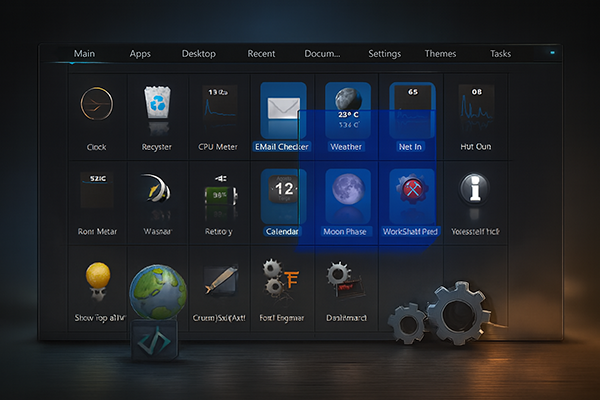
- 框选:点击并拖动鼠标绘制选择框,框内所有项目被选中。
- SHIFT + 点击:选择第一个和最后一个点击之间的一系列项目。
- CTRL + 点击:切换单个项目的选择而不影响其他项目。
- CTRL + A:选择当前容器中的所有项目。
- 点击选择外的空白区域可取消选择所有项目。
- 可以将选择的项目拖到网格堆栈、Launch Pad 或子 Dock 上 — 这些容器在您悬停时会自动展开。
- 按 DEL 键删除所有当前选中的项目。
重要提示:如果在文件夹类型的书架或网格堆栈中操作,按 DEL 将从磁盘删除实际文件 — 不仅仅是快捷方式。如果您更喜欢旧的单项目行为,可以禁用多选:属性 → 行为 → 更多选项 → 关闭多选。
图标时钟模块现在支持多时区,只需添加多个时钟项目,每个配置为不同的地区。无论您是与东京的同事协调、监控纽约的服务器运行时间,还是与海外家人保持联系,此功能都能从桌面直接提供清晰、可定制的全球时间视图。
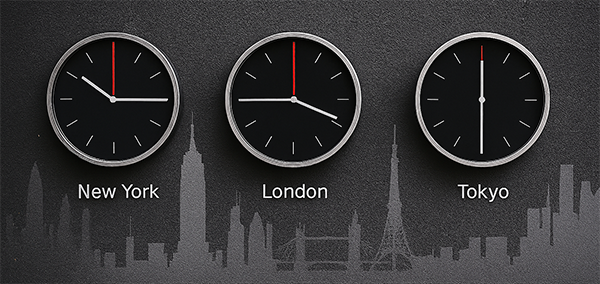
设置方法:向 Dock、书架或网格堆栈添加新的时钟项目,然后右键点击时钟选择"项目属性"。在项目属性对话框中选择所需的时区并输入自定义标签(可选)。为每个要跟踪的时区重复此操作。
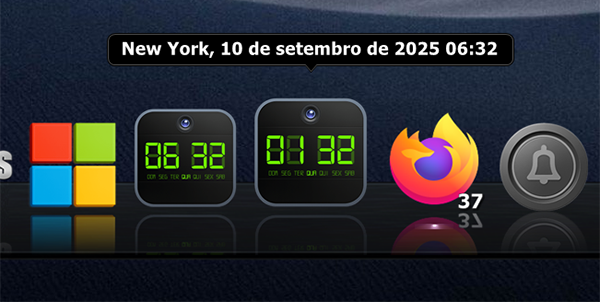
DST 是自动的。无需手动偏移:当地区进入/离开夏令时时,显示的时间会自动调整。
Nexus Icon Factory 引入了强大的新对话框,让您可以精确自定义原生 Nexus Dock 控制图标。使用色相、饱和度和亮度滑块独立调整背景形状和叠加的"Nexus"文字。
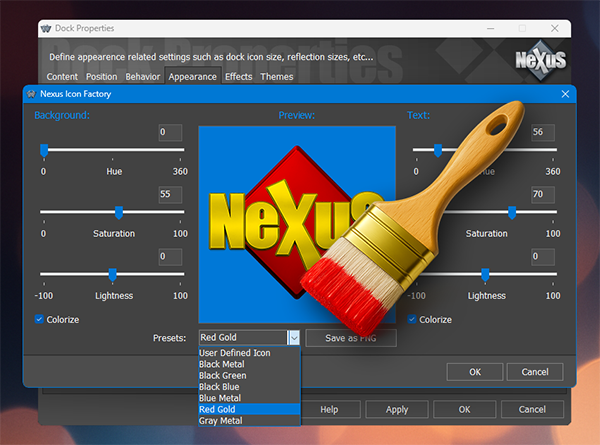
用途:
- 将 Dock 图标匹配到当前主题的调色板 — 无论是鲜艳、柔和还是单色。
- 在深色模式下创建高对比度图标以提高可见性。
- 为不同的 Dock(如主 Dock 与子 Dock)设计微妙的变体。
- 使用颜色提示区分不同的工作空间上下文。
选项卡着色让您可以为每个书架选项卡赋予自己的颜色。非常适合视觉分组(例如绿色 = 应用、紫色 = 文档)。虽然不是所有主题都支持此功能,但兼容的主题允许您使用三种着色方法之一为每个选项卡分配不同的颜色:色相偏移、着色或单色位图调色。
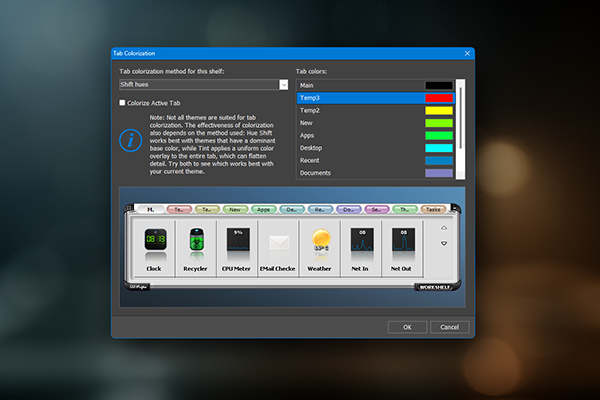
要启用选项卡着色,请点击书架属性对话框外观选项卡中的新"选项卡颜色设置"按钮。或者,您可以通过选项卡属性对话框直接设置特定选项卡的颜色。
从 Windows 11 22H2 开始,直接访问电池、音量和网络等原生系统托盘图标不再可能。Winstep 现在提供这些核心图标的功能性克隆。
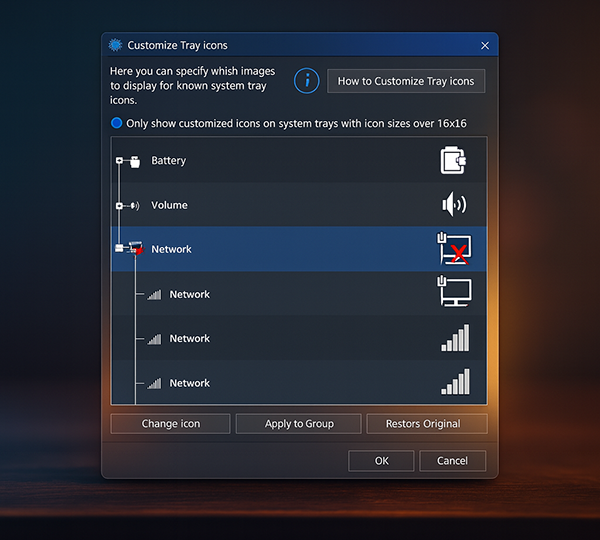
这些电池、音量和网络系统托盘图标克隆现在可以使用与早期 Windows 版本相同的内置自定义机制进行自定义。
在全新安装中,用于存储用户可写内容(如主题、许可证和配置文件)的默认数据文件夹已从 Public Documents 迁移到 C:\ProgramData。

此更改有助于避免过于激进的杀毒软件因为文件夹位于 Public Documents 下而阻止写入访问的反复问题。由于 ProgramData 是隐藏的系统文件夹,偏好设置的关于选项卡中新增了一个按钮来快速打开当前 Winstep 数据文件夹。

- v25.6 后,如果主题使用了系统未安装的字体,应用程序可能崩溃。
- 移动或复制嵌套网格堆栈可能导致交叉链接项目或孤立堆栈。
- 删除包含嵌套网格堆栈的书架可能导致结构损坏。
- 通过位置选项卡或右键菜单停靠可能仅在双显示器设置上可靠工作。在三个或更多显示器的系统上,停靠到中间屏幕可能需要手动将浮动 Dock 拖到所需显示器。
- 应该已解决影响保留屏幕区域和对象定位的竞态条件问题 — 特别是在从睡眠或休眠等低功耗状态唤醒后。
WorkShelf v25.9 完整更新日志
WorkShelf v25.9
- 更新了日语、韩语、意大利语、法语、西班牙语、德语和葡萄牙语语言文件。
- 全新安装中数据文件夹已从 Public Documents 迁移到 C:\ProgramData。
- Windows 11 22H2 及以上版本的电池、音量和网络系统托盘图标现在可以使用内置自定义机制进行自定义。
- 如果 Explorer Patcher 正在运行,应用程序现在会在 Windows 11 22H2 及以上版本中显示真实的系统托盘。
- 新增"Nexus Icon Factory"对话框,允许通过色相、饱和度和亮度滑块完全自定义 Nexus Dock 控制图标。
- 以前的 Nexus 图标已添加到 \Winstep\Icons\Samples\ 文件夹。
- 用户现在可以在书架、抽屉和网格堆栈上一次选择多个项目(框选或使用 SHIFT/CTRL 修改键),CTRL+A 选择所有项目。
- 删除确认对话框中的图标现在在项目将被永久删除时使用警告符号而非回收站。
- 新增"Launch Pad"。一键工作流启动器:添加一起使用的应用并点击堆栈图标即可作为捆绑包启动。
- 打开的网格堆栈和 Launch Pad 现在在拖放项目时自动扩展大小。
- 偏好设置关于选项卡中新增"打开数据文件夹"按钮。
- 改进了拖动项目时 Dock 中插入点变化的视觉稳定性。
- 书架、抽屉和网格堆栈中可排序的选项卡类型新增"创建日期"排序选项。
- Dock(非子 Dock)、网格堆栈和 Launch Pad 现在可以通过拖放直接添加到 NextSTART 菜单或快速启动区域。
- 现在可以拖放 Dock 的控制图标并按住 CTRL 键将其内容作为子 Dock 复制到目标对象。
- 图标模拟时钟新增"绘制时钟指针"设置。
- 默认数字图标时钟模块现在是无日历版本。
- 图标时钟模块现在支持多时区,包括动态时区处理、自动夏令时调整和可自定义标签。
- 新增"恢复书架"用于在完整性检查发现问题时存放孤立项目。
- 书架选项卡现在可以单独着色,三种可用着色方法。
- 修复:Windows 10 和 11 下默认的"淡入"菜单打开动画因菜单背景模糊在菜单本身还不可见时就被应用而未正确显示。
- 修复:使用 Windows 11 风格图标时,语言栏 IC 中语言和键盘符号的位置偏移。
- 修复:指向 UWP 应用快捷方式的项目(lnk 文件)仍可能显示为空白文档图标。
- 修复:气球提示中显示的日期有时可能出现问号("?")字符。
- 修复:移动或复制嵌套网格堆栈可能导致交叉链接项目或孤立堆栈。
- 修复:删除包含嵌套网格堆栈的书架可能导致整体结构损坏。
- 修复:从备份恢复时如果主题缺失,默认主题可能不会应用于所有书架。
- 修复:v25.6 和 v25.7 中由于 v25.6 添加的字体缓存方法,应用引用系统未安装字体的主题可能崩溃或不稳定。
- 修复:改进了保留屏幕区域和屏幕对象定位的竞态条件问题。
- 修复:通过 Dock 属性对话框位置选项卡或右键菜单设置停靠显示器仅在双显示器系统上正常工作。
- 修复:在偏好设置 Dock 和书架选项卡中设置书架或抽屉停靠的显示器可能导致重启应用程序后出现在错误的显示器上。
NextSTART v25.9 完整更新日志
NextSTART v25.9
- 更新了日语、韩语、意大利语、法语、西班牙语、德语和葡萄牙语语言文件。
- 全新安装中数据文件夹已迁移到 C:\ProgramData。
- Windows 11 22H2 及以上版本的系统托盘图标现在可以自定义。
- 如果 Explorer Patcher 正在运行,应用程序现在会显示真实的系统托盘。
- NextSTART 现在使用新图标。
- 新增项目类型用于调用 WorkShelf Launch Pad。Launch Pad 现在可以通过桌面热点按钮、任务栏快速启动按钮甚至直接从菜单调用/激活。按住 ALT 键左键点击可打开 Pad 而非启动内容。
- 偏好设置关于选项卡中新增"打开数据文件夹"按钮。
- Dock(非子 Dock)、网格堆栈和 Launch Pad 现在可以通过拖放直接添加到 NextSTART 菜单或任务栏快速启动区域。
- 修复:设置为每显示器显示一个任务栏时,NextSTART 任务栏可能不遵守保留屏幕区域。
- 修复:如果 NextSTART 任务栏设置为"始终在最前面",任务列表和系统托盘有时可能"消失"(实际上在任务栏后面)。
- 修复:使用 Windows 11 风格图标时语言栏 IC 中符号位置偏移。
- 修复:在菜单编辑器中删除项目时某些控件可能未正确禁用。
- 修复:从 NextSTART 菜单或快速启动部分删除实际文件或文件夹从未请求确认。
- 修复:主 NextSTART 菜单设置子菜单中的"切换任务管理"条目未正确在任务管理开/关之间切换。
- 修复:改进了保留屏幕区域和屏幕对象定位的竞态条件问题。