速度与内存占用优化指南
了解如何根据您的需求调整 Nexus 设置,在华丽特效与系统性能之间找到最佳平衡点。
在任何关于 Windows Dock 的讨论中,总会有人指出其他某个第三方 Dock 比 Nexus 占用更少的内存或更快。
但事实是:Nexus 拥有比所有其他 Windows Dock 加起来还要多的视觉特效、功能和效果!每一项额外功能都需要在性能和/或内存方面付出代价。
所以,如果您想让 Nexus 像其他 Dock 一样精简快速,只需停用 Nexus 独有的额外功能,然后在同等条件下进行比较。您很快就会发现,在相同配置下,Nexus 的速度不逊于甚至快于其他所有 Dock——而且更为精简。
这正是 Nexus 的魅力所在:它具有超高的可定制性!几乎每项功能都可以根据用户偏好随意开启或关闭。
速度优化技巧
7 个有效的优化建议,帮助您在视觉效果与系统性能之间找到最佳平衡。
关闭图标倒影
Nexus 至今仍是唯一支持实时图标倒影的 Windows Dock。虽然效果很美,但图标倒影纯属视觉点缀,并非必要功能。
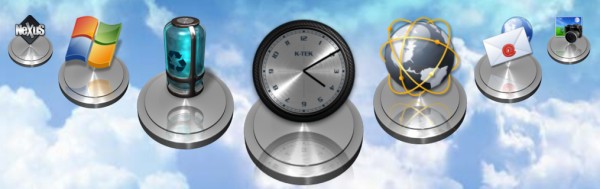
图标倒影需要存储在内存中,而且由于每次图标发生变化时都会实时更新倒影,重建倒影也会影响 CPU 占用。
停用动画图标
Nexus 内置了对动画图标的支持。只需将动画图标的 PNG 序列帧直接拖放到 Dock 项目上,图标就会自动开始播放动画。

这可能是最重要的一条建议。动画图标会占用大量内存,因为每个动画图标的所有帧必须一次性全部缓存在内存中。
例如,一个包含 181 帧的 Google Chrome 动画图标需要占用高达 11.3 MB 的内存——而这仅仅是一个动画图标的开销。
不过,Nexus 是唯一能够在多个图标同时播放动画时仍保持极低性能损耗的 Dock。其他 Dock 在超过两三个图标同时播放动画时就会变得卡顿,但 Nexus 不会!
不要将放大效果与其他效果叠加
Nexus 拥有 26 种精彩的鼠标悬停、启动、注意和删除效果(Nexus Ultimate 和 Winstep Xtreme 总计多达 34 种!)
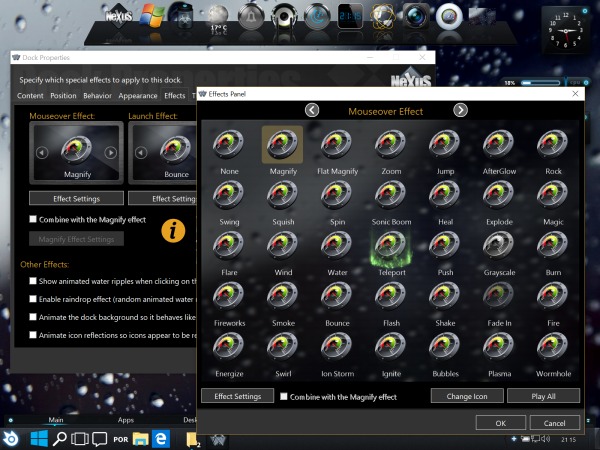
大多数效果可以与主放大效果叠加使用,但这会带来较大的性能损耗——在同一个图标上同时播放两种效果!
建议:要么单独使用放大效果,要么停止将其他效果与放大效果叠加。CPU 占用会呈指数级下降。
避免使用基于动画帧的效果
效果分为两大类:对图标本身进行变换,或在图标上方/下方播放动画。后者需要将所有动画帧缓存在内存中。

要减少内存占用,请仅使用以下图标变换类效果:
禁用 Aero 玻璃模糊效果
在 Vista 和 Windows 7 下——以及安装了第三方"Aero Glass"应用的 Windows 8.x/10 下——Nexus 可以自动模糊半透明 Dock 的背景。

然而,每当 Dock 大小发生变化时都需要实时计算模糊区域。这是一个 CPU 密集型操作,计算结果也会缓存在内存中。
禁用水波和流体运动效果
这一点不言自明。同时启用的效果越多(如水波纹等),CPU 占用就越高——尤其是那些始终在播放的效果。
仅使用您真正需要的模块
Nexus 内置了八个实用模块:可语音报时的时钟、回收站、邮件检查器、天气模块、CPU/网络/内存监控器,以及 Wanda 小鱼!


Nexus Ultimate 和 Winstep Xtreme 还额外增加了电池监控器、日历、月相和磁盘监控模块。
每个模块都会使用系统资源,但 Nexus 的设计方式是:如果模块未添加到 Dock 中,它就不会消耗任何资源——所有相关功能都会被关闭。移除不需要的模块可同时减少 CPU 和内存占用。
在关闭了上述所有 Nexus 独有功能后,您就可以在同等条件下与其他 Windows Dock 进行公平比较了。这些也恰恰是让 Nexus 遥遥领先于其他 Dock 的特色功能,它们本就是用来使用的!
现在您了解了每项功能在处理器和内存方面的代价,就可以明智地选择哪些功能值得使用、哪些可以关闭。关闭一些花哨的功能后,Nexus 即使在老旧的 Pentium 500 MHz、256 MB 内存的系统上也能完美运行。
关于内存占用
Nexus 典型内存占用 20-40 MB,远低于大多数日常应用。
令人惊讶的是,有些用户似乎总喜欢抱怨 Nexus 典型的 20-40 MB 内存占用,即使他们的系统配有 4 GB 或更多的 RAM。
他们似乎没有意识到这么做的讽刺之处——他们使用的网络浏览器通常仅显示一个网页就需要消耗 100 MB 以上的 RAM。
举个例子:Google Chrome 仅用四个独立的进程和总计 196 MB 的 RAM 来显示一个空白的搜索页面。然而 Nexus 通常只需要浏览器最低内存需求的十分之一就能运行。
关于启动时间
了解 Windows 启动机制如何影响第三方应用的加载速度。
启动过程是一个非常繁忙的事件。所有程序都在同时从磁盘加载到内存中——应用程序、操作系统本身、服务等,都在争夺 CPU 和磁盘 I/O 资源。
从机械硬盘启动时,读取磁头在启动过程中会到处移动。这就是为什么当今最值得的升级是将旧硬盘替换为 SSD(固态硬盘)。SSD 没有需要移动的读取磁头,访问时间几乎是瞬时的。
至于 Nexus 看起来启动较慢的问题,自 Vista 以来 Windows 的每个版本都在使这个情况变得更糟。微软故意延迟第三方应用的加载,以优先加载系统本身。Windows 10 在这方面最为严重。
另一个加速的方法是使用睡眠模式代替关机——恢复到工作状态的速度比开机快好几个数量级。
全新的快速启动选项
v16.6 新增功能,让 Nexus 与 Windows 桌面同时就绪。
从 v16.6 版本开始,您可以启用"快速启动"功能,Nexus 将在您看到 Windows 桌面的同时就已准备就绪。差异非常显著——这也证明了 Windows 故意延迟第三方应用启动的事实。

Nexus 是一个程序启动器和 Windows 界面增强工具,理应与 Windows 桌面同时可用。
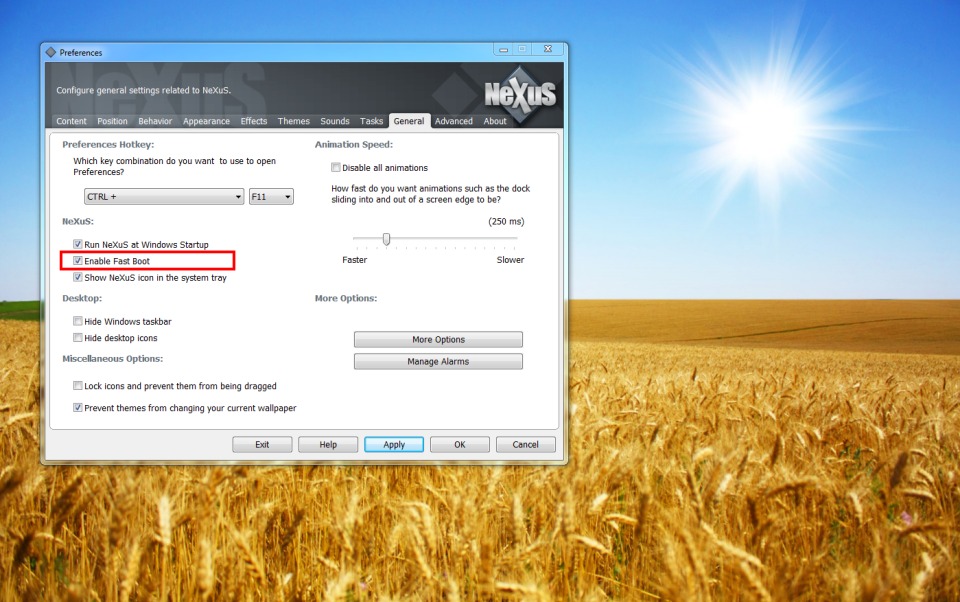
为什么没有默认启用?
第一,某些安全软件可能会弹出提示,因为该方法有时也被恶意软件用于在 Windows 启动时运行。第二,我们使用的技术并非专为此目的设计。如果每个应用都这样做,启动加速的效果就会消失。
因此我们认为,这类决定应该交由用户做出。由用户(而不是应用程序,也不是微软替他们)来决定什么应该更快启动。
Nexus 能够如此出色地运行并完成所有这些功能而不会慢到令人难以忍受的程度,这绝非偶然。这是因为 Winstep 使用了各种技术手段来优化每一项新功能。
除了 Bug 之外,我们最痛恨的就是浪费 CPU 周期。